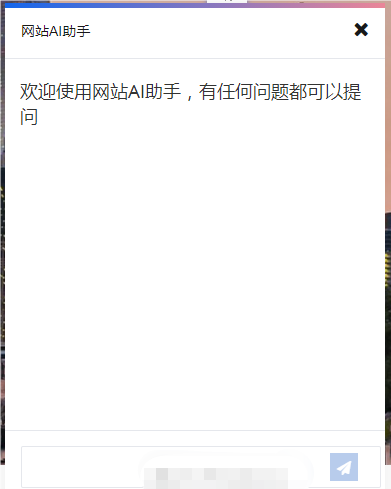
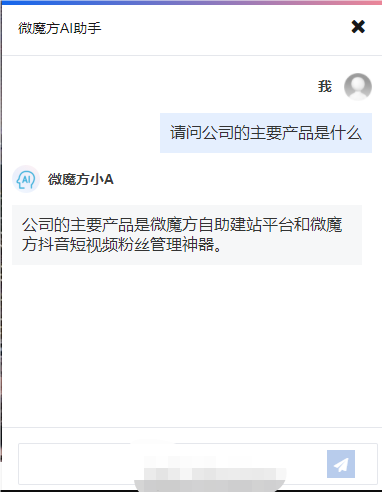
微魔方AI客服助手怎么使用?
微魔方AI智慧版以及定制版,支持安装AI客服助手。安装以后,访问您网站的客户,可以在您的网站上,和AI客服进行对话。AI客服回答的内容,来源于您在后台上传的文件内容。如需使用此功能,您需要先注册大模型平台的账号,获取后台配置所需的Key。我们以科大讯飞的星火大模型平台为例,具体的注册流程如下:
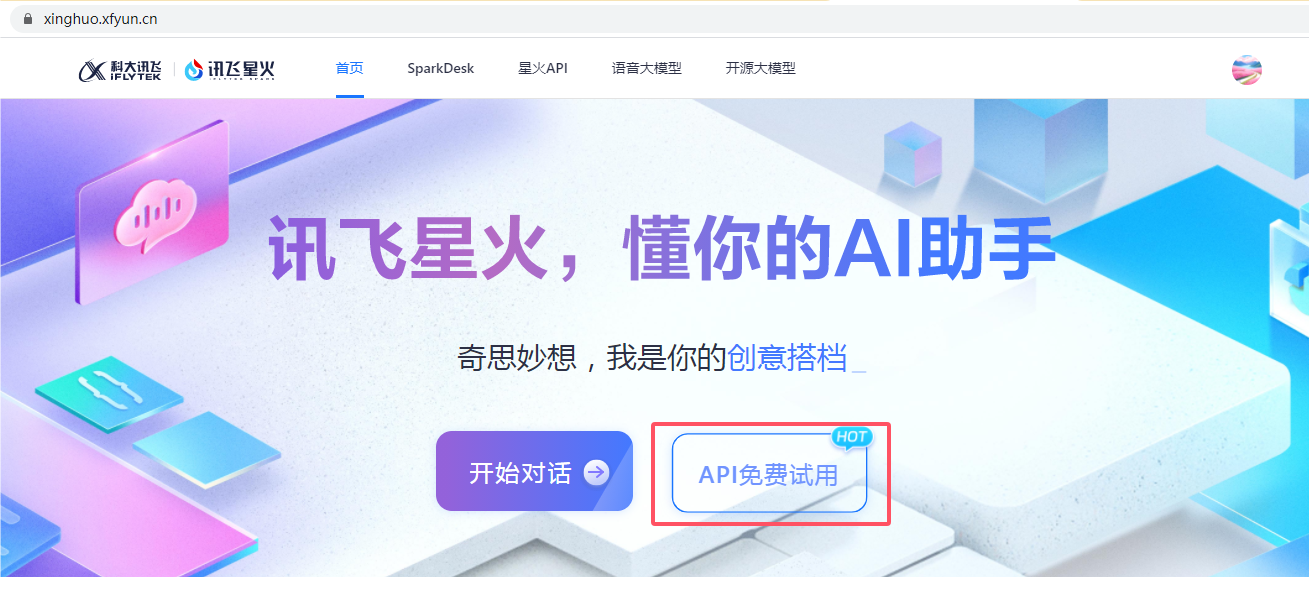
首先打开星火大模型官网(https://xinghuo.xfyun.cn/),点击“API免费试用”按钮,如下图:

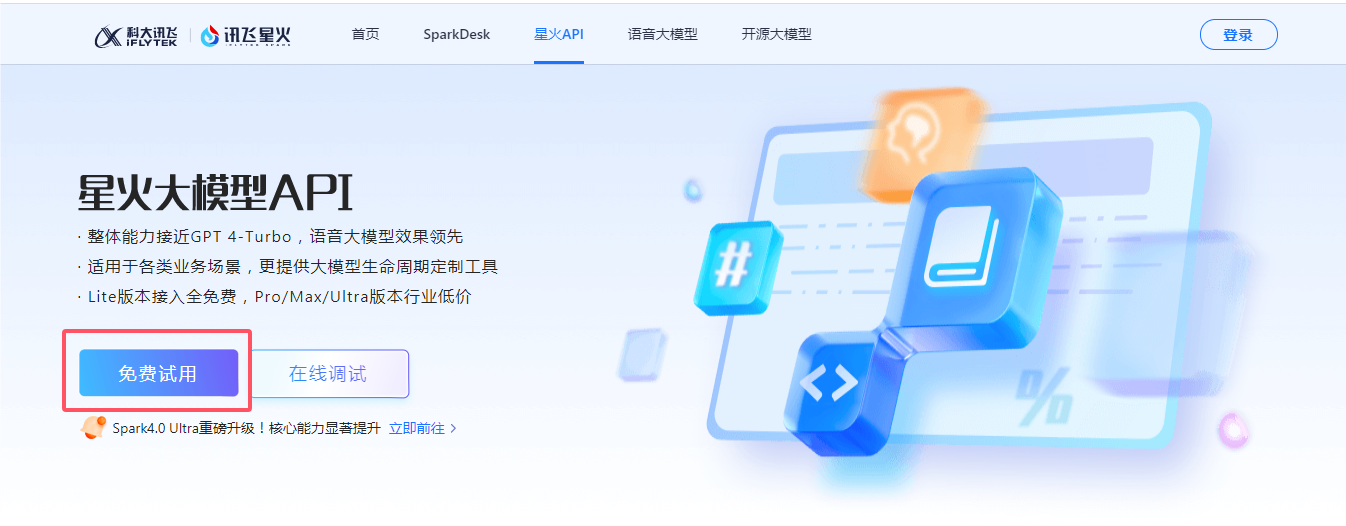
然后用手机号注册,登录以后,点击“免费试用”,跳转到如下界面:
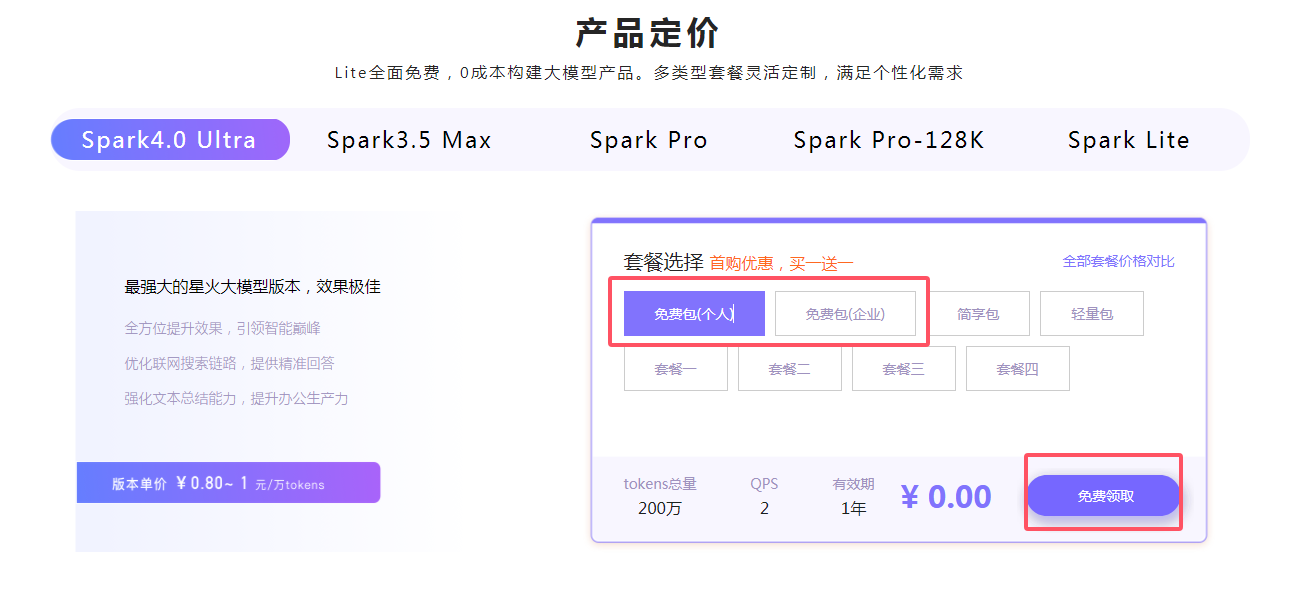
您可以根据自己的情况选择“免费包(个人)”或者“免费包(企业)”。企业版的免费资源更多,需要进行企业认证。然后点击“免费领取”按钮,跳转到如下图的界面:
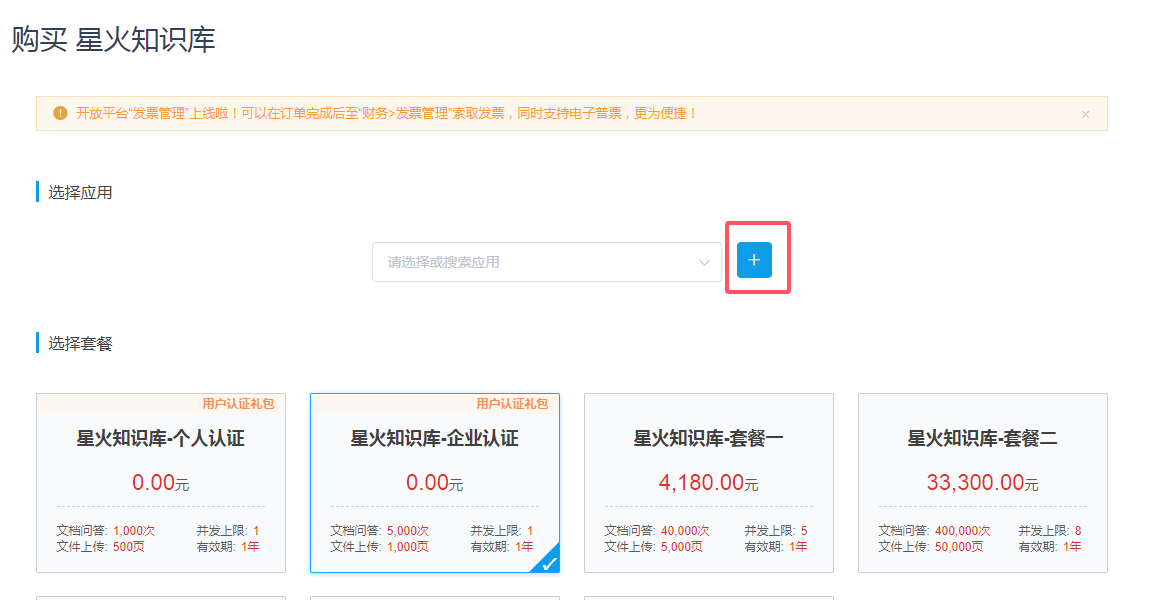
首先选择应用,您可以点蓝的的“+”号,创建新的应用,如下图:
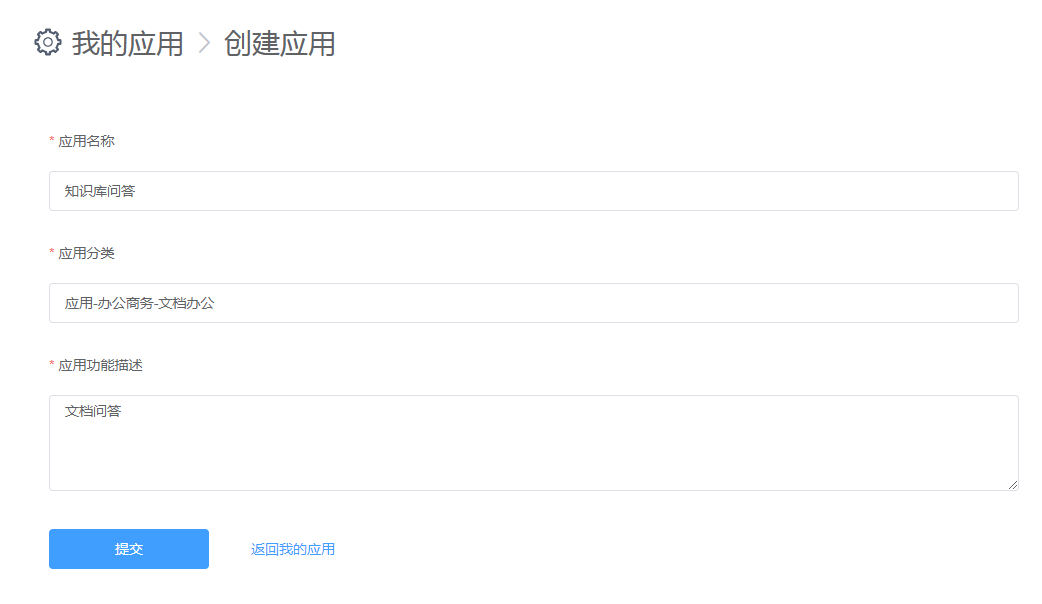
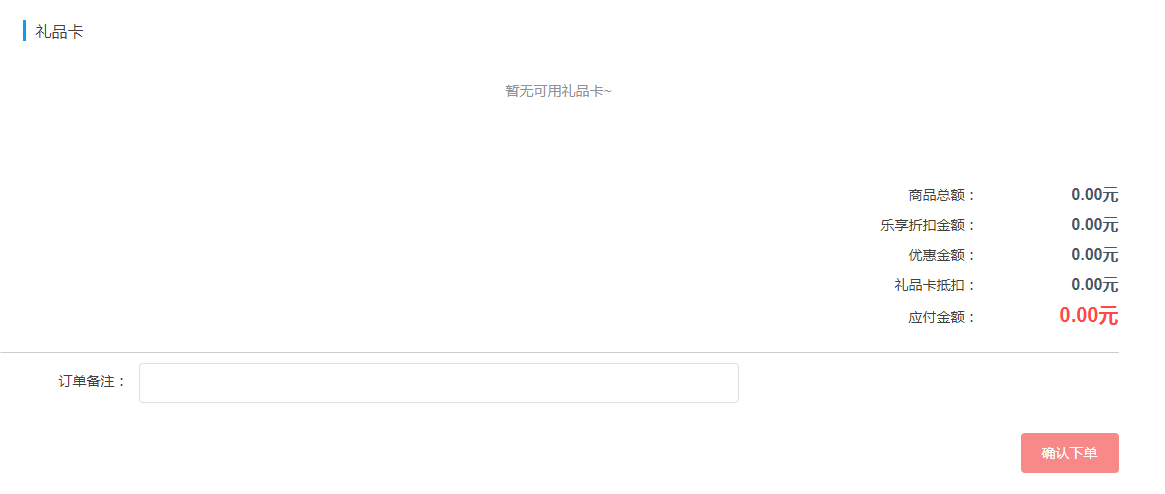
创建完成后,点击提交按钮,回到上一个界面,完成“个人”或者“企业”的认证,拉到页面最下面,点击“确认下单”按钮完成购买,如下图:
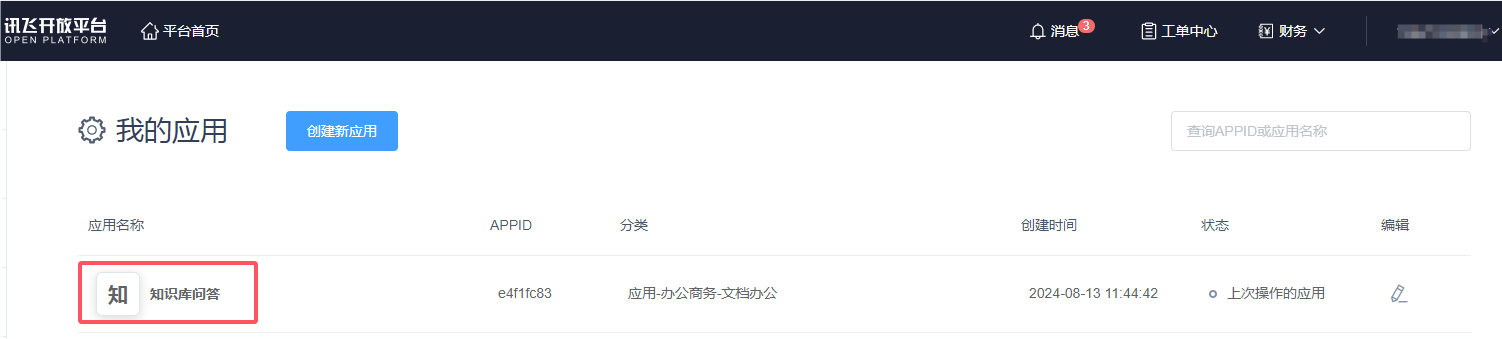
购买完成以后回到星火大模型的控制台 https://console.xfyun.cn/app/myapp ,点击您创建的应用名称,如下图:
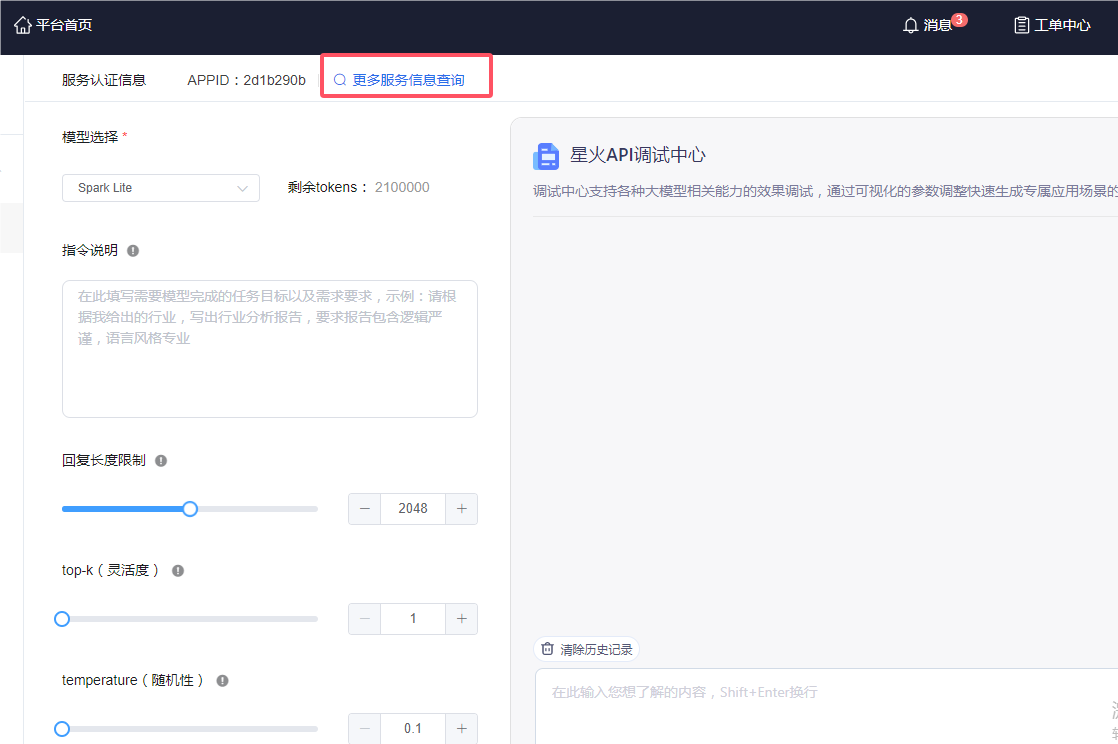
跳转到如下图所示的界面,点击上方的“更多服务信息查询”按钮。
点击以后打开的页面可以看到该应用所用的API配置信息,如下图:
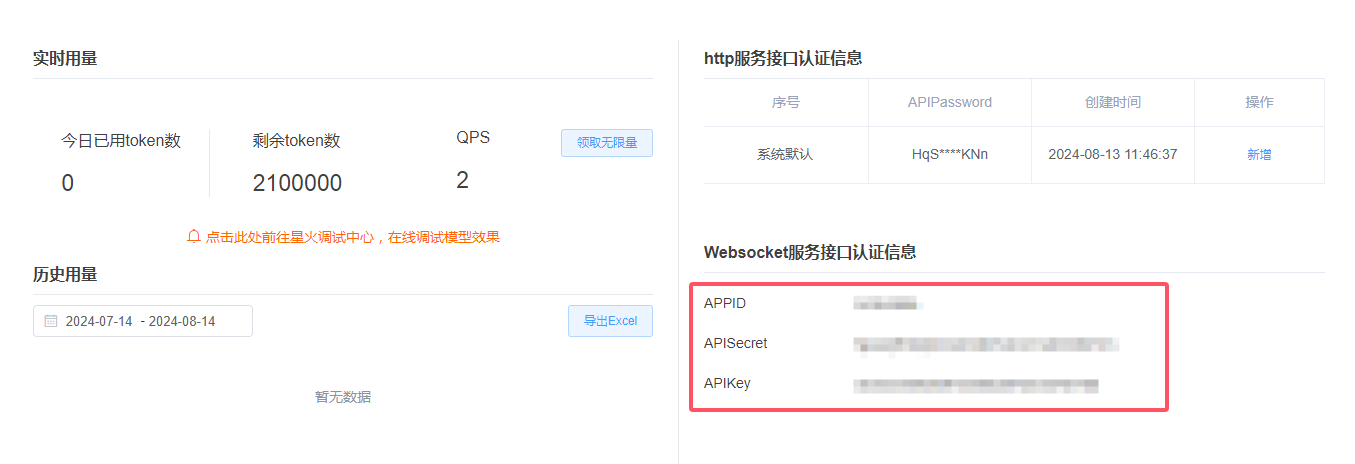
记录下接口认证信息的“APPID”,"APISecret",“APIKey”这三个值,在网站后台配置接口信息时会用到。到这里API就申请完毕了,下一步前往您的微魔方网站后台,进行配置工作。
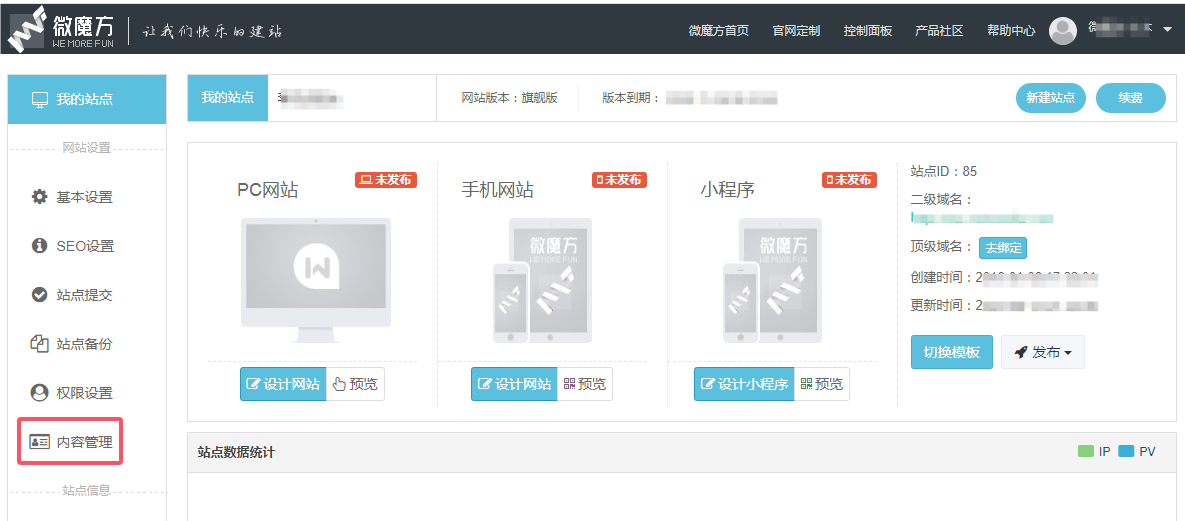
登录微魔方智能建站后台,点击“内容管理”菜单,如下图:
然后点击“AI知识库管理”菜单,打开如下图所示界面:
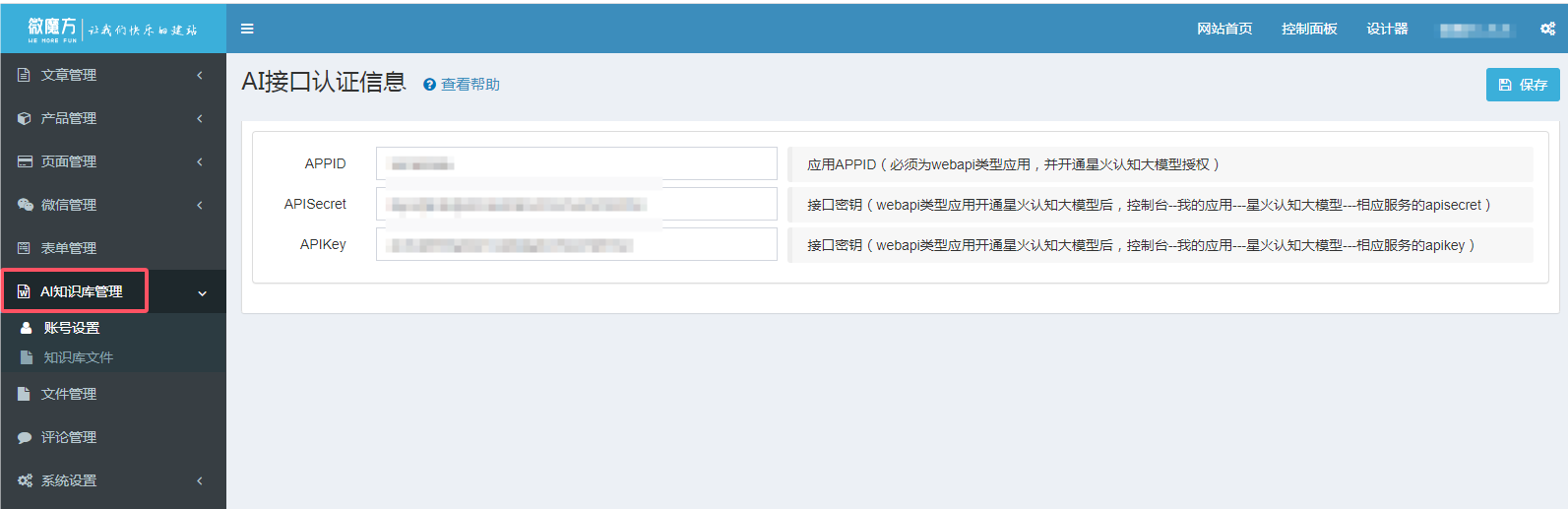
将前面申请的大模型接口的“APPID”,"APISecret",“APIKey”这三个值分别填入对应的输入框内,点击右上角的“保存”按钮。然后再点击左侧的“知识库文件”菜单,弹出如下所示的界面:
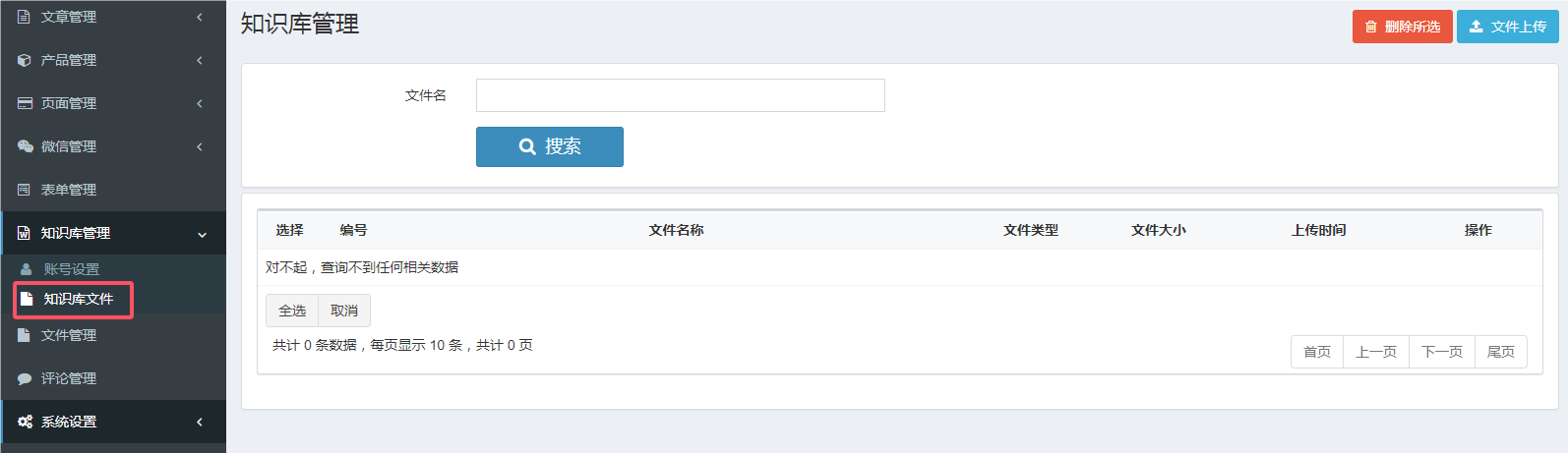
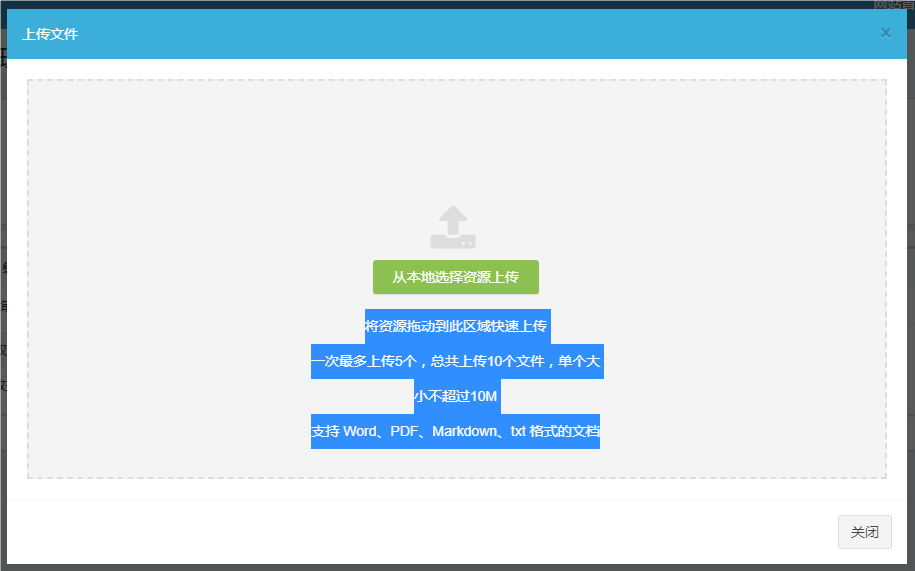
点击右上角的“文件上传”按钮,打开上传界面。将您准备的AI客服回答的内容文件上传上去。内容通常包含公司介绍,公司产品介绍以及您想让AI客服回答给客户的内容。目前可用“Word”,“PDF”,“Markdown”以及“Txt”类型的文件。上传完毕以后,AI客服的后台就配置完成。
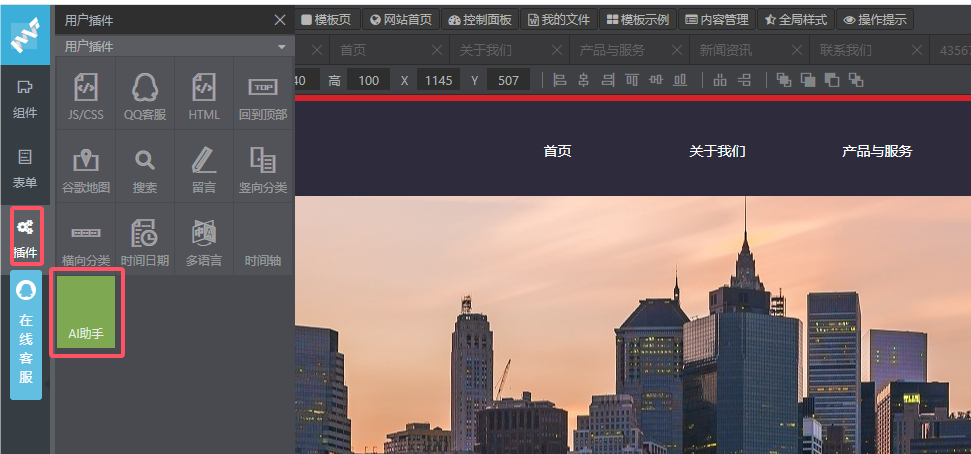
如果要在网站内使用“AI客服助手”,您可以打开微魔方设计器,点击左侧的“插件”菜单,将“AI助手”插件拖动到合适的位置,如下图:
然后打开“AI助手”的“内容”设置,如下图所示:
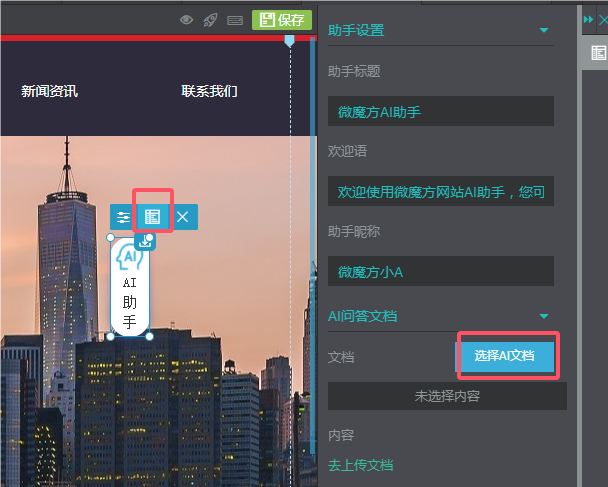
您可以在内容设置内修改AI助手的标题名字,打开助手以后的欢迎语,以及AI助手对话时显示的助手昵称。设置完毕以后点击“选择AI文档”按钮。您可以选择使用哪些文件,来作为AI客服的回答内容来源。如下图:
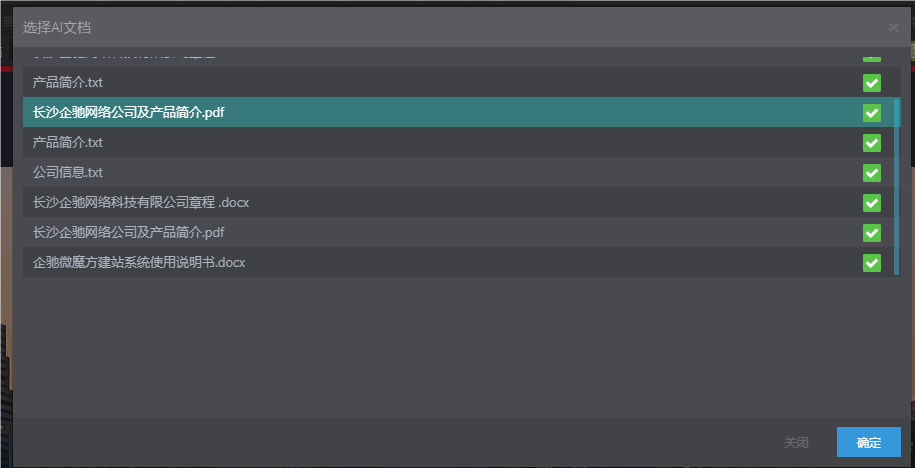
设置完毕以后,点击“确定”按钮。然后保存发布网站即可开始使用网站AI客服助手了。